
Introducere SEMEO
SEMEO este un instrument unic pe piață, bazat pe AI, specializat în analiza semantică în limba română a paginilor web, care oferă recomandări pentru optimizarea conținutului SEO. În acest ghid vei învăța cum să:
- Verifici o pagină web
- Inițiezi analiza semantică automată
- Alegi cele mai relevante cuvinte-cheie
- Generezi un raport SEO de conținut complet
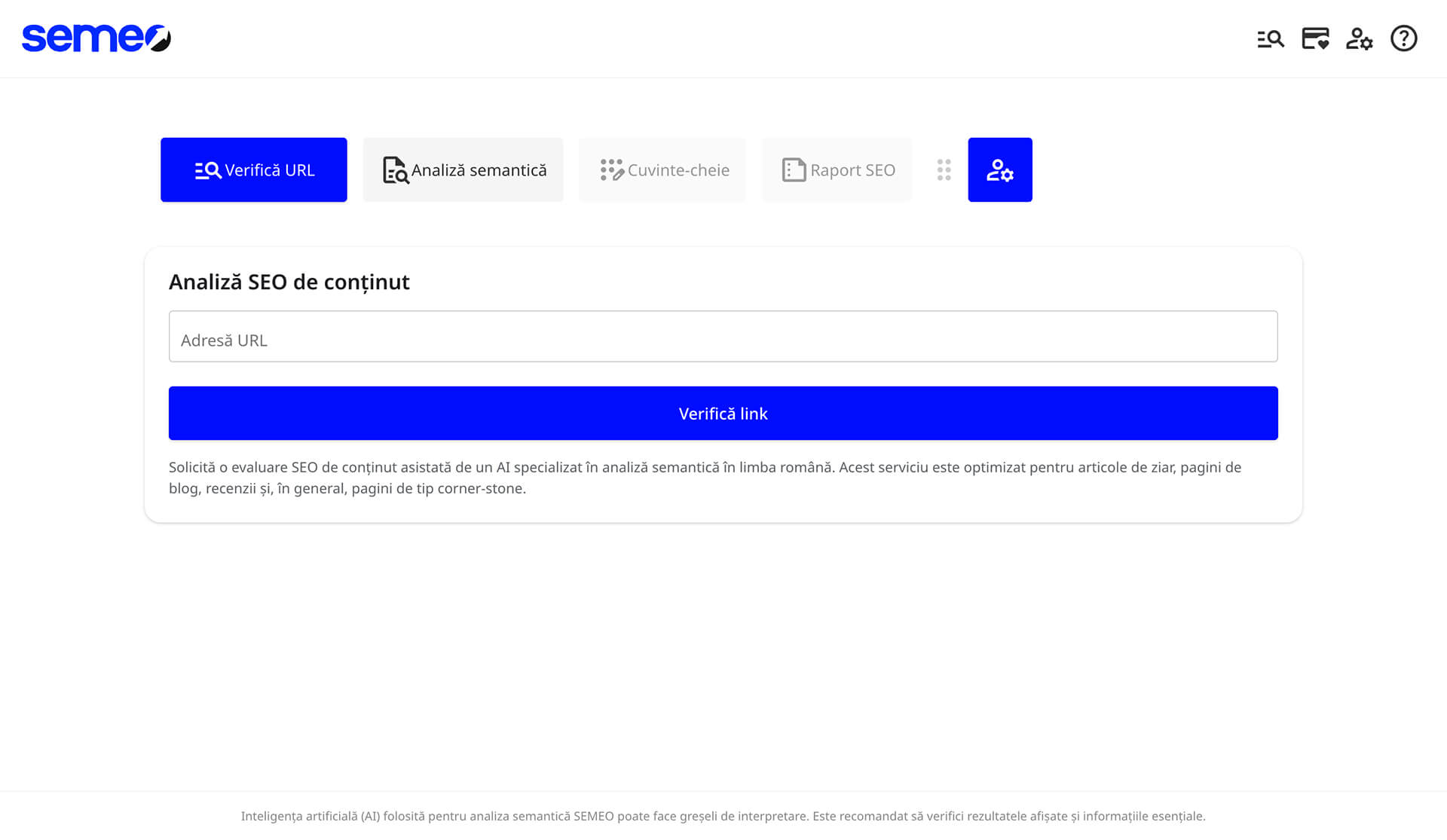
Pasul 1: Verifică URL
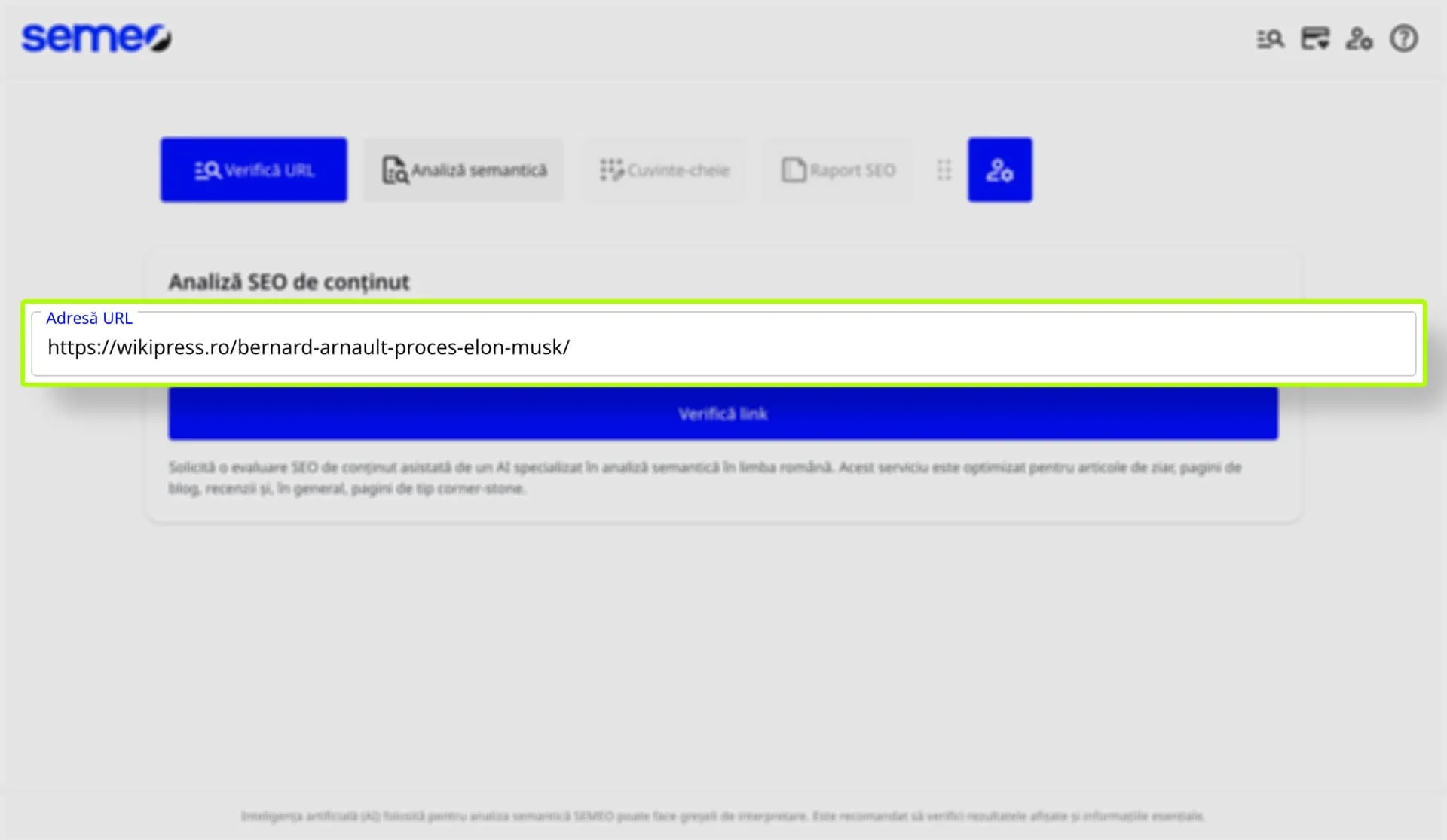
1.1. Introdu adresa URL
- În interfața SEMEO, găsește câmpul Verifică URL.
- Asigură-te că ai inclus https:// la început.
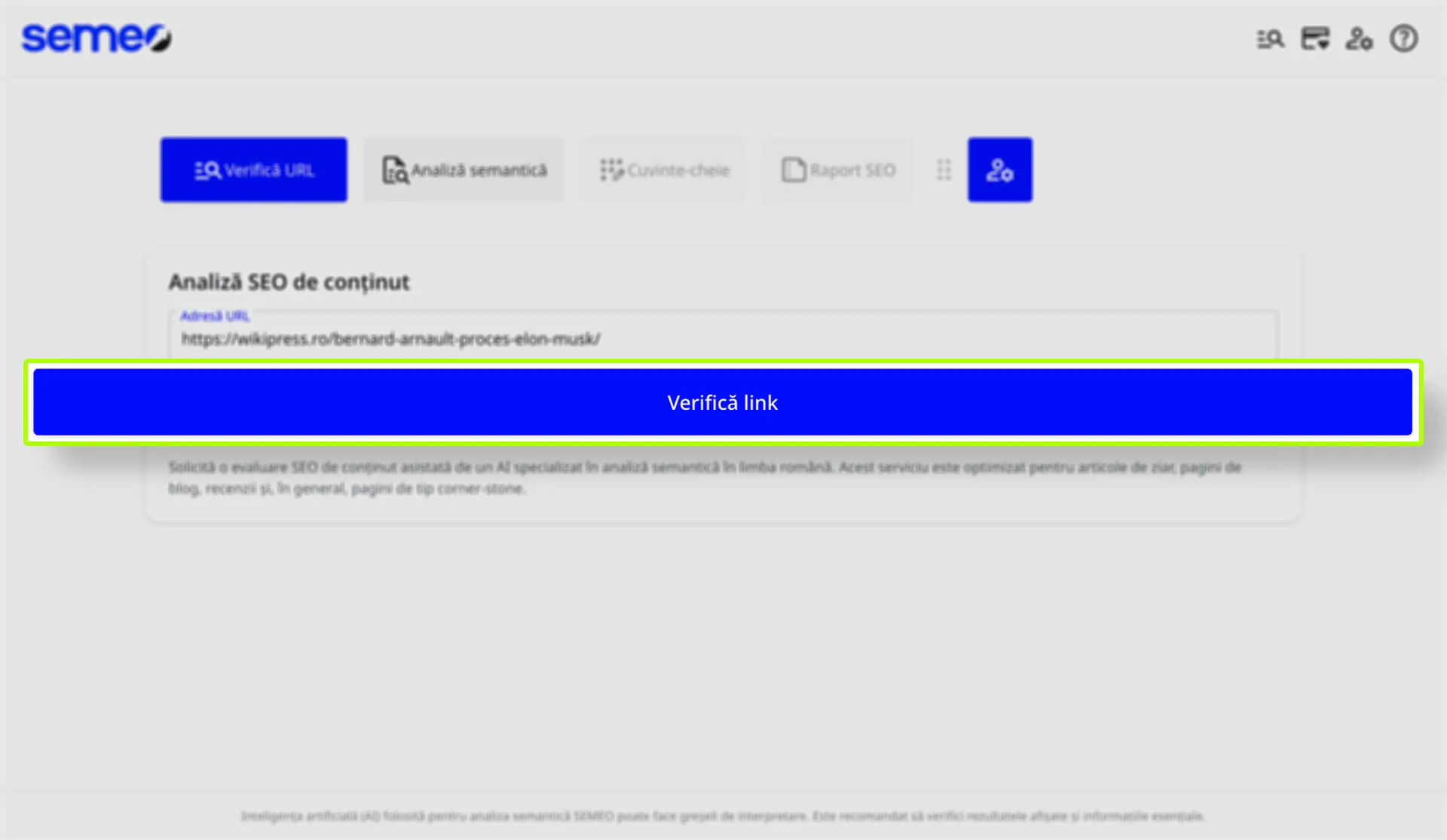
- Lipește sau tastează URL-ul paginii și apasă Verifică URL.
1.2. Preluare automată a paginii
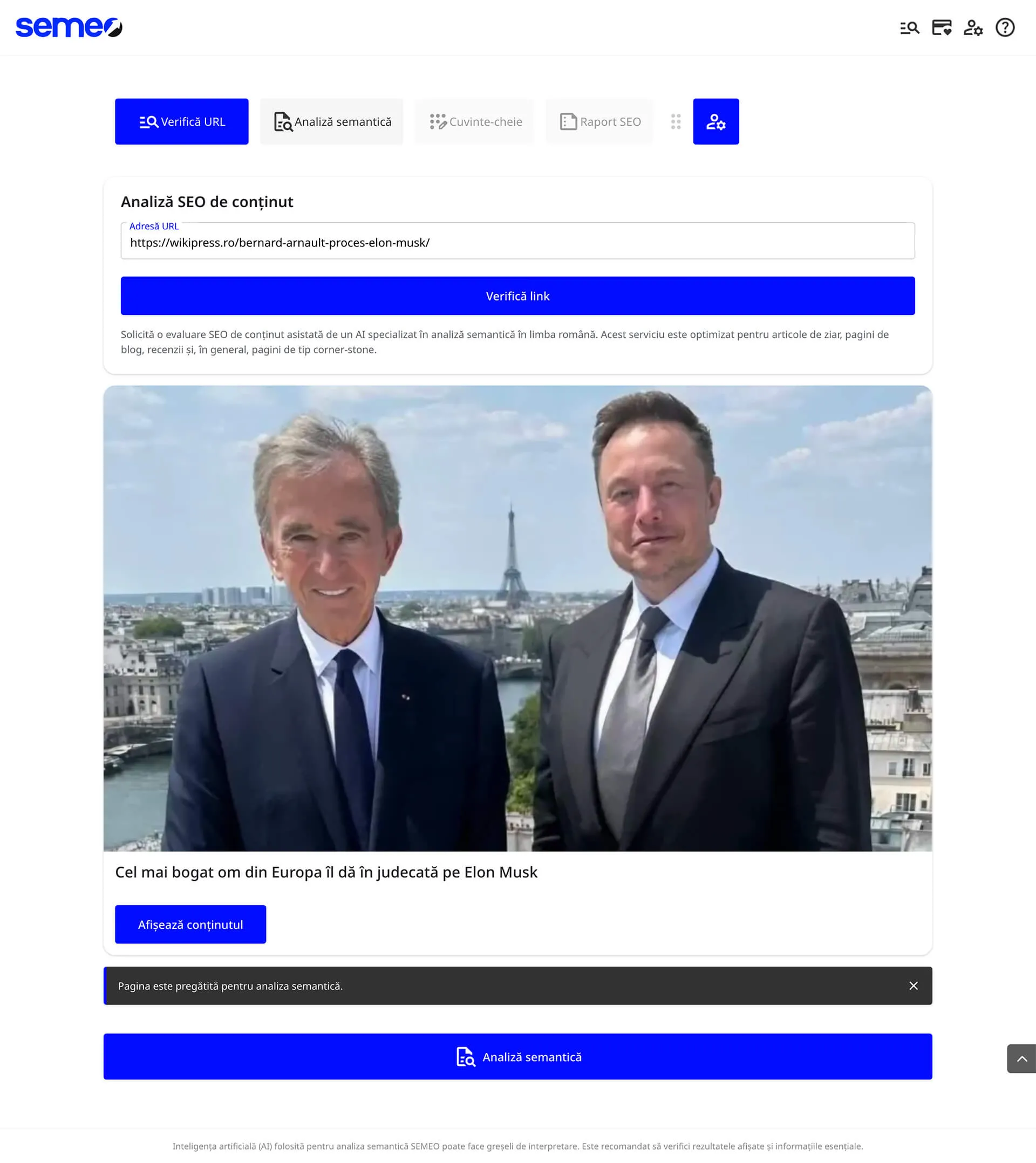
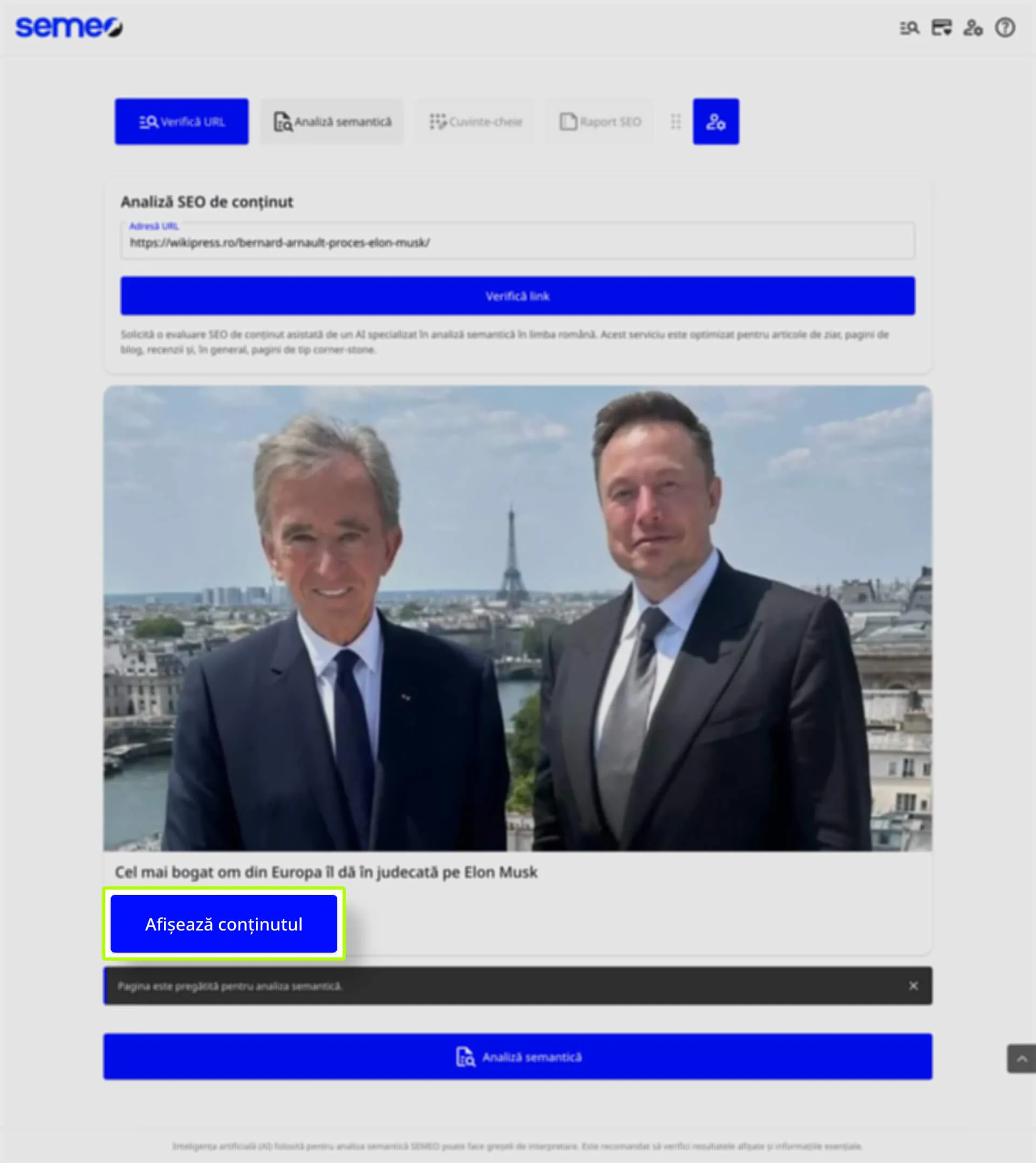
După ce apeși butonul Verifică URL, SEMEO preia pagina web introdusă și afișează imediat:
- Fotografia (sau un placeholder dacă nu găsește fotografia
- Titlul articolului/paginii
- Apare mesajul: „Pagina este pregătită pentru analiza semantică.”
1.3. Opțiunile după preluare
Ai 2 variante:
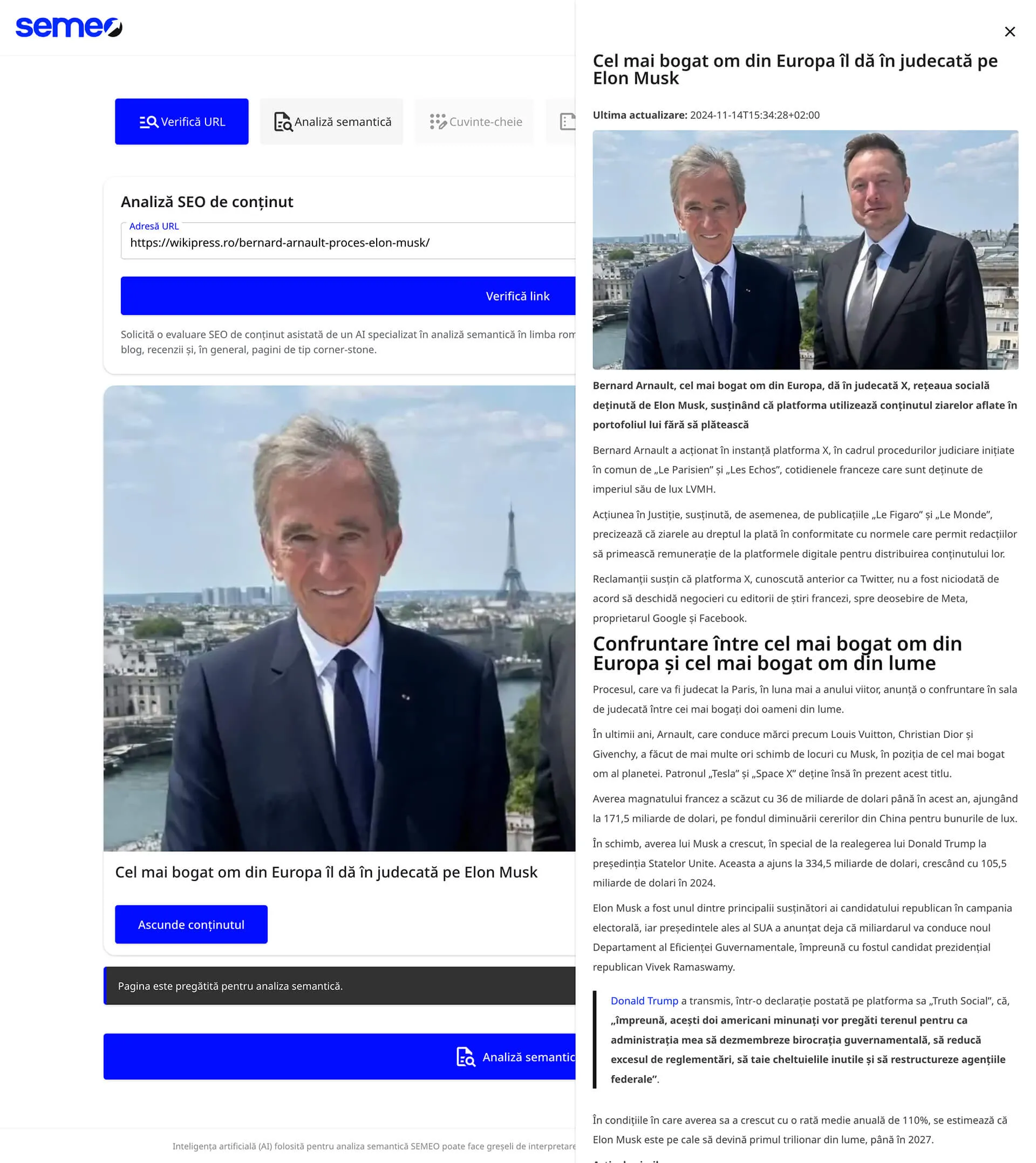
1.3.1. Afișează conținutul
- Deschide un preview cu HTML-ul și textul brut.
- Ideal este să verifici dacă structura extrasă este completă. Nu toate paginile pot fi preluate de SEMEO. Lucrăm constant la îmbunătățirea acestui aspect însă dacă pagina ta nu respectă o structură clară, ușor de parcurs de motoarele de căutare, este recomandat să-i refaci structura cod.
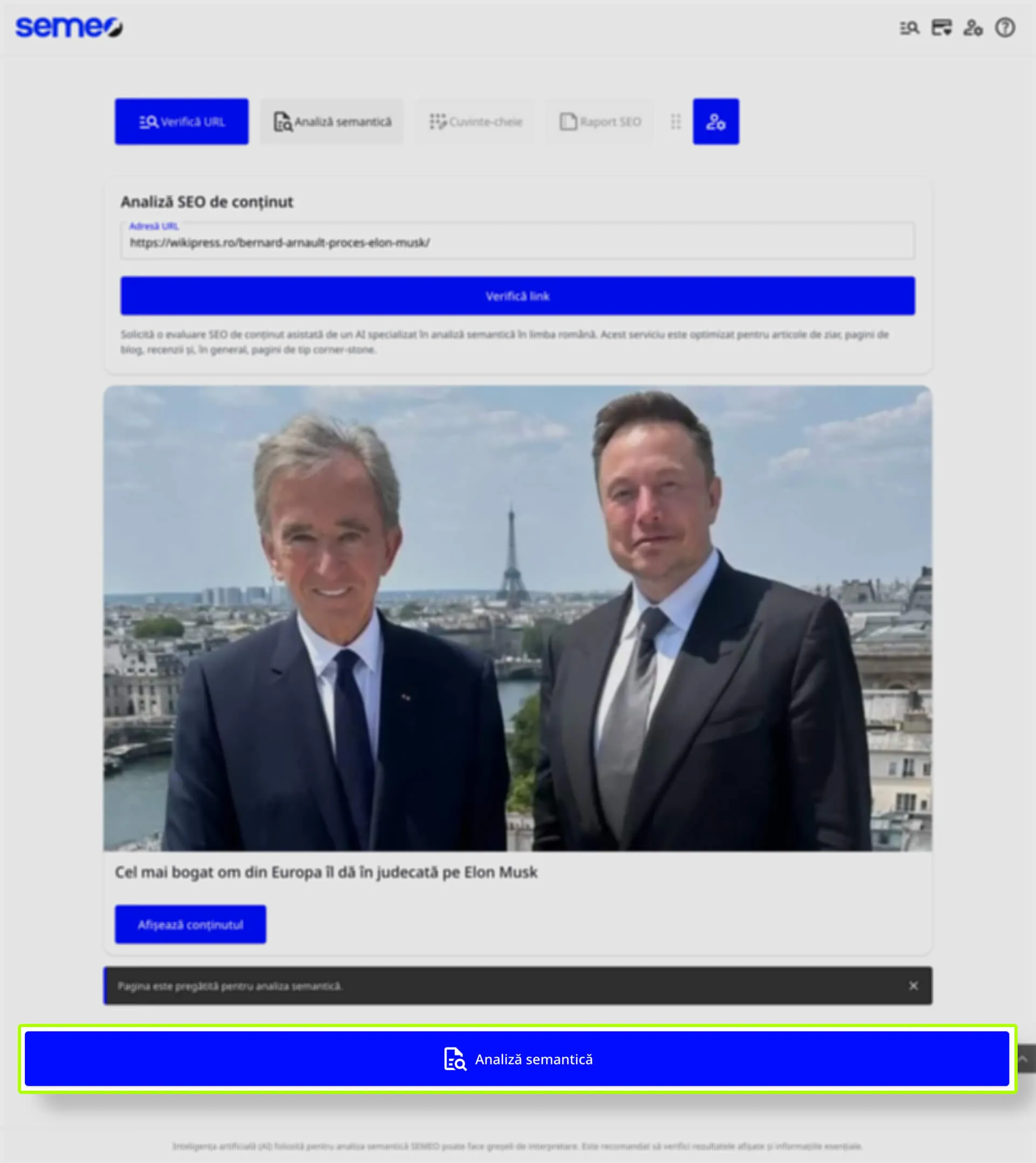
1.3.2. Analiză Semantică
- Treci direct la analiza AI și raportul intermediar.
Notă: Dacă pagina este foarte complexă (multe secțiuni dinamice), s-ar putea să lipsească părți – folosește butonul Afișează conținutul ca să verifici înainte să lansezi analiza.
Pasul 2: Analiză semantică
2.1. Accesează secțiunea de analiză
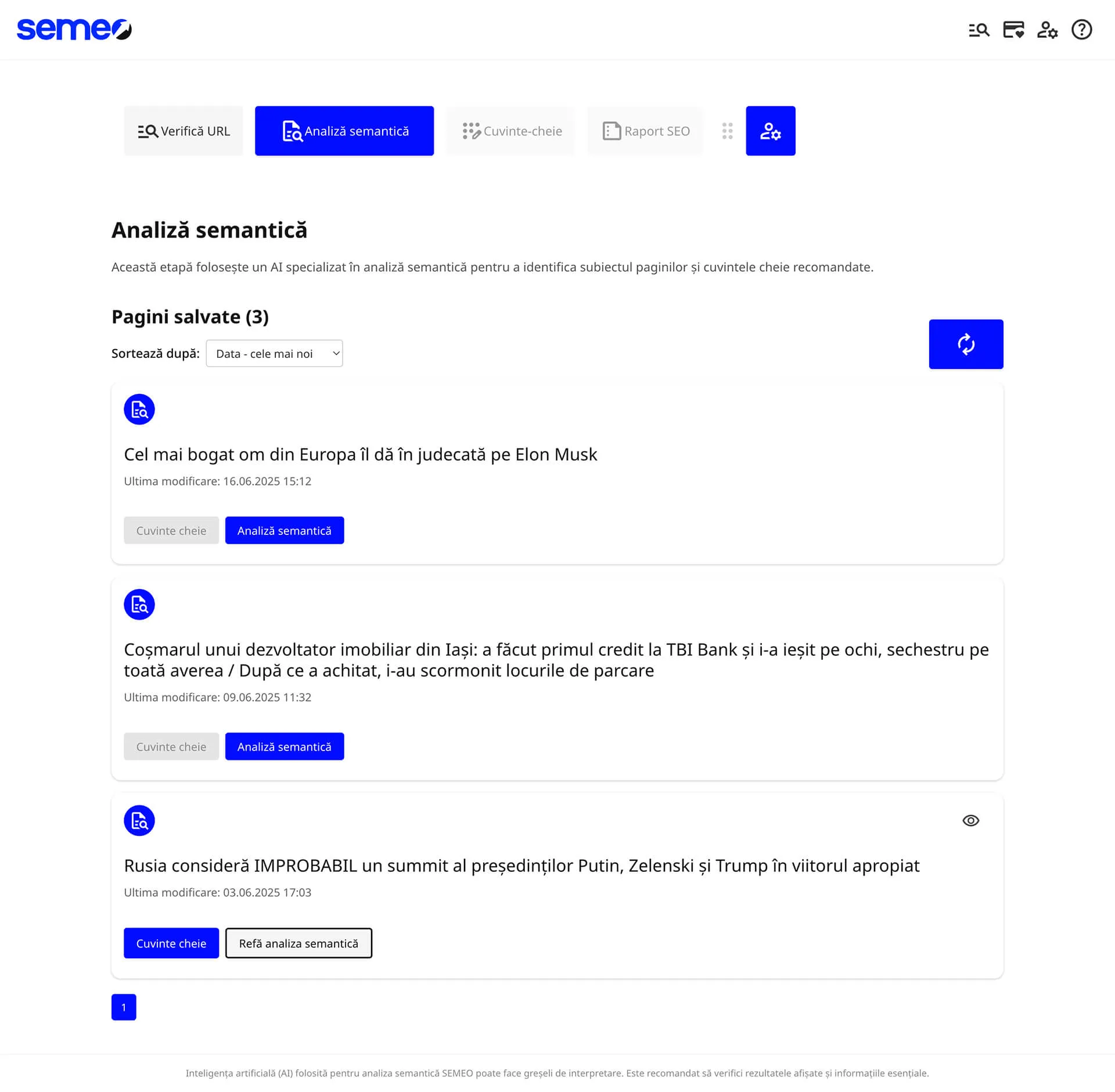
Apasă butonul Analiză Semantică sub rezultatul de preluare. Vei fi dus(ă) la pagina cu toate URL-urile salvate.
2.2. Sortare și rearanjare
Poți ordona lista după:
- Dată – vechi → nou sau nou → vechi
- Titlu – Ascendent: A→Z sau Descendent: Z→A
2.3. Inițiază analiza intermediară
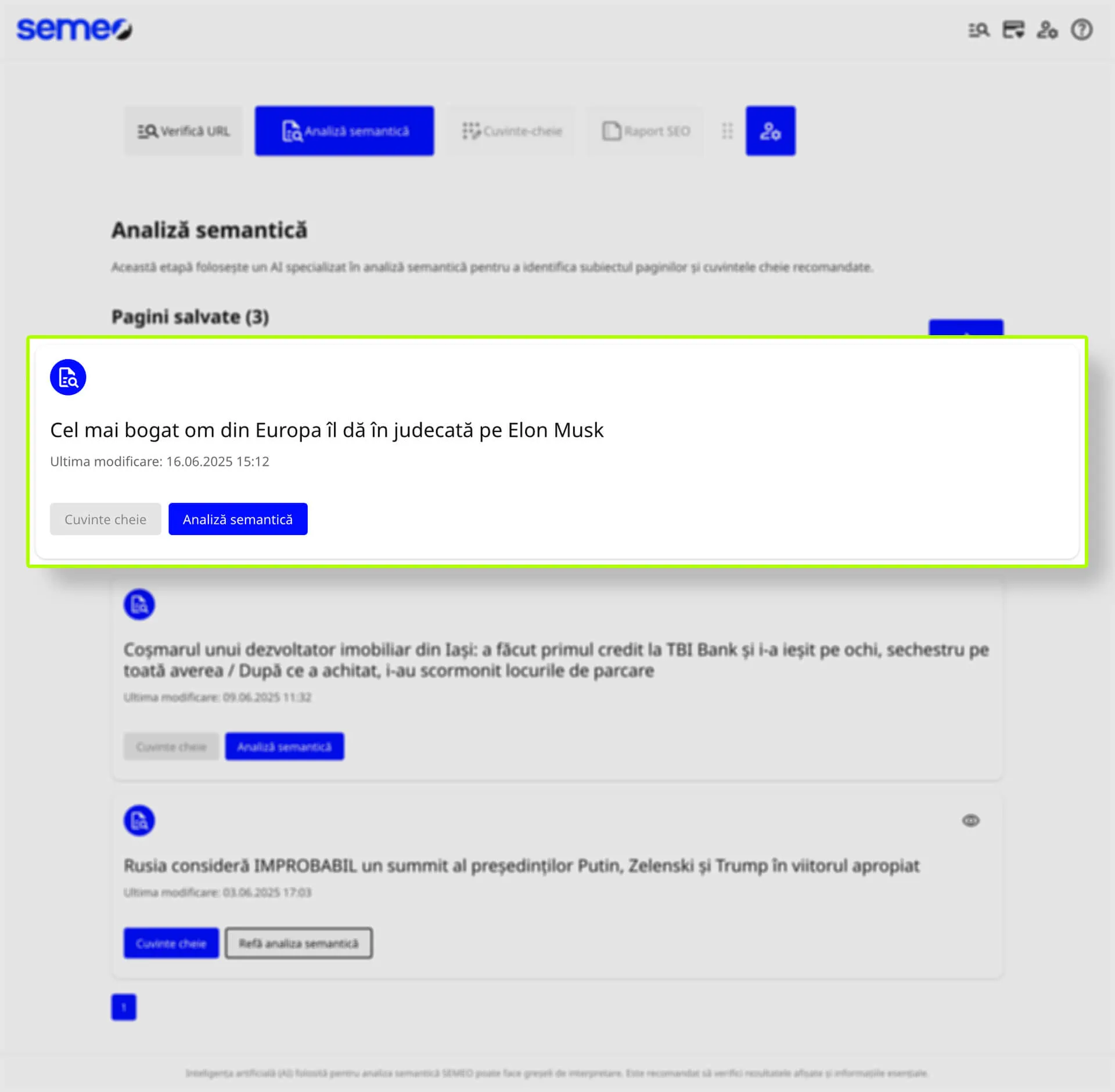
- Găsește titlul paginii dorite.
- Apasă butonul Analiză Semantică de lângă titlu.
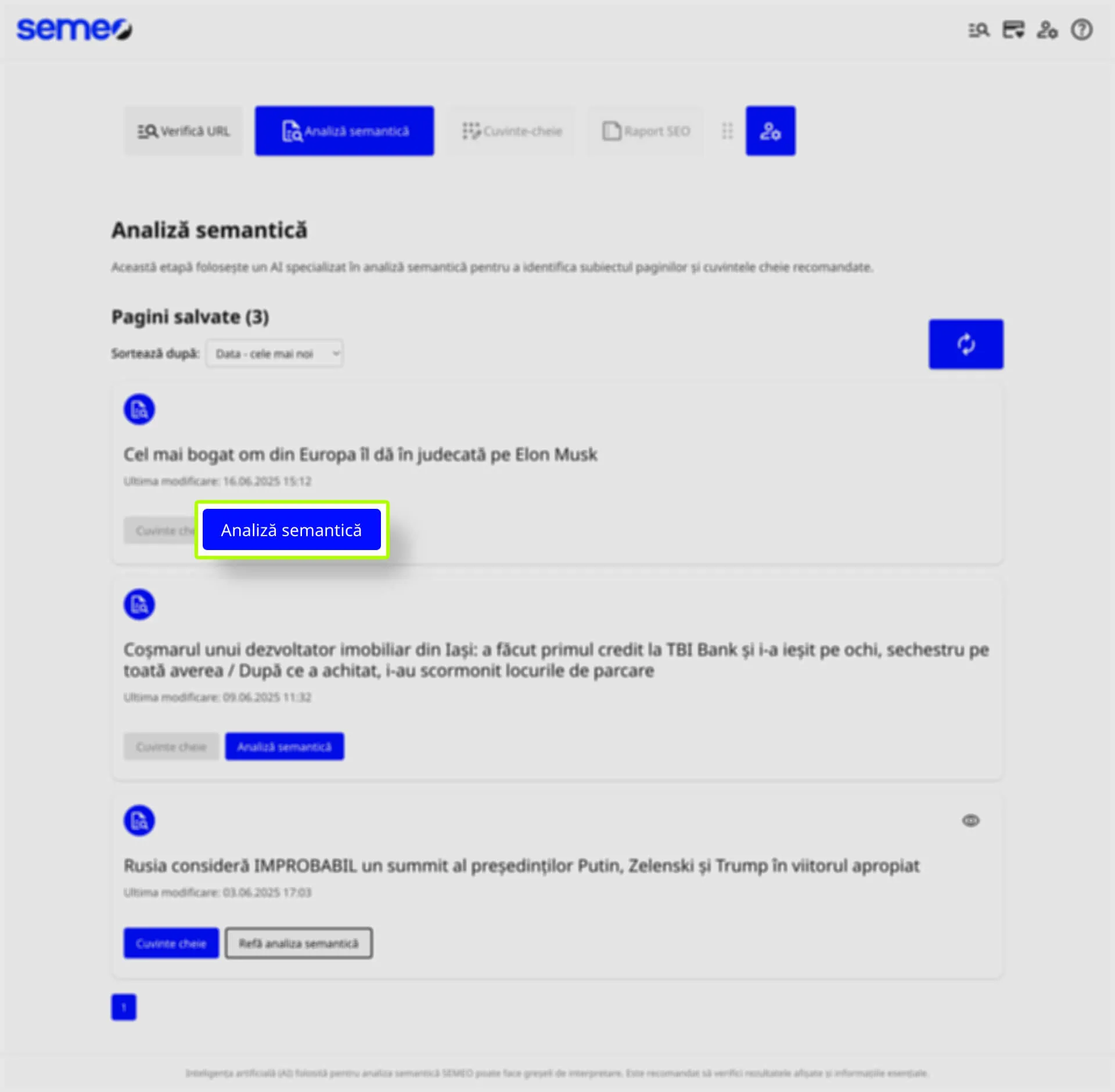
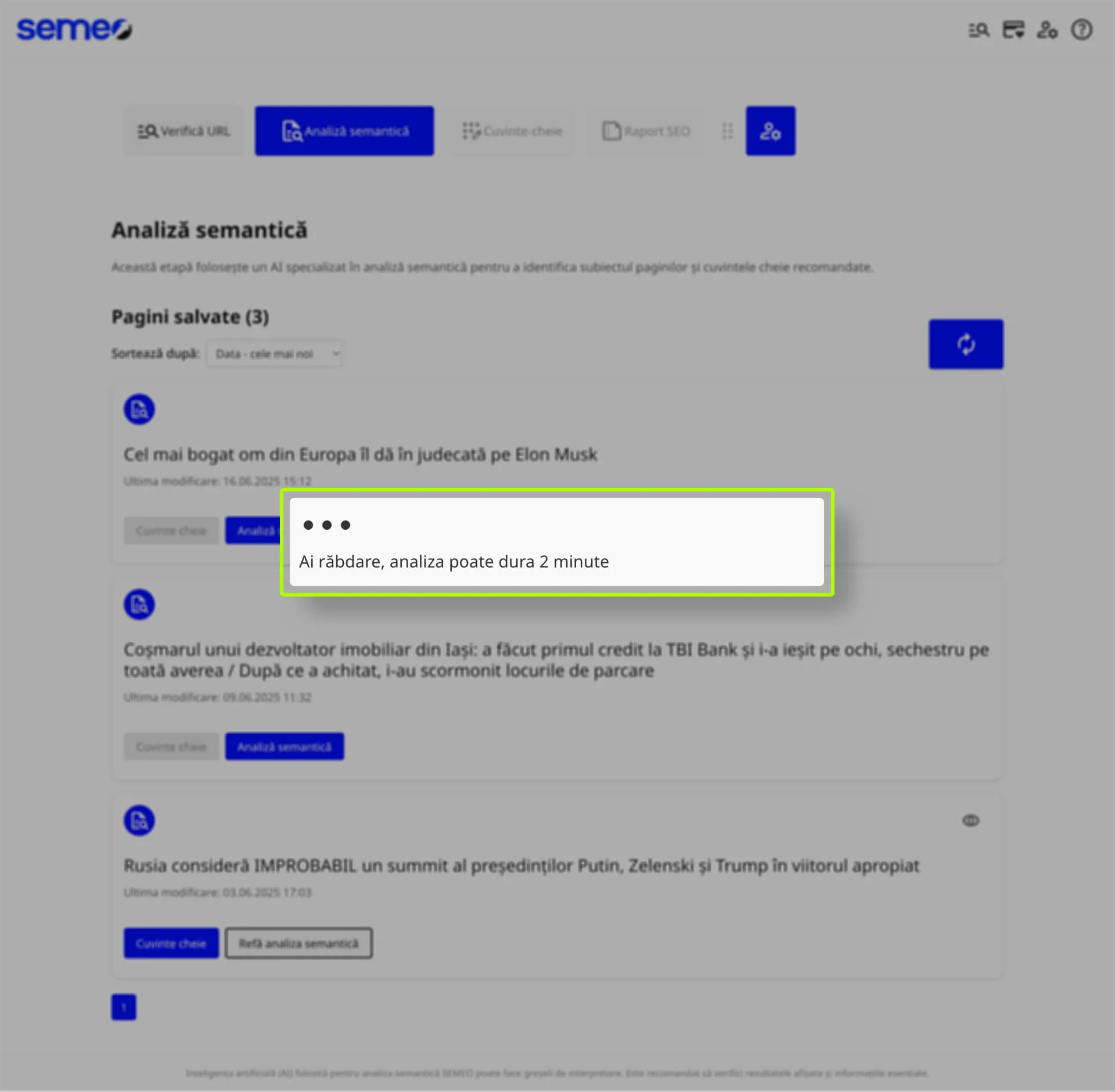
- Observă bara de progres și mesajele animate
- Așteaptă până la 2 minute. Nu reîncărca pagina și nu apăsa de mai multe ori butonul de Analiză semantică sau alte butoane din pagină. Dacă ai apăsat din greșeală, reîncarcă pagina și reia procesul.
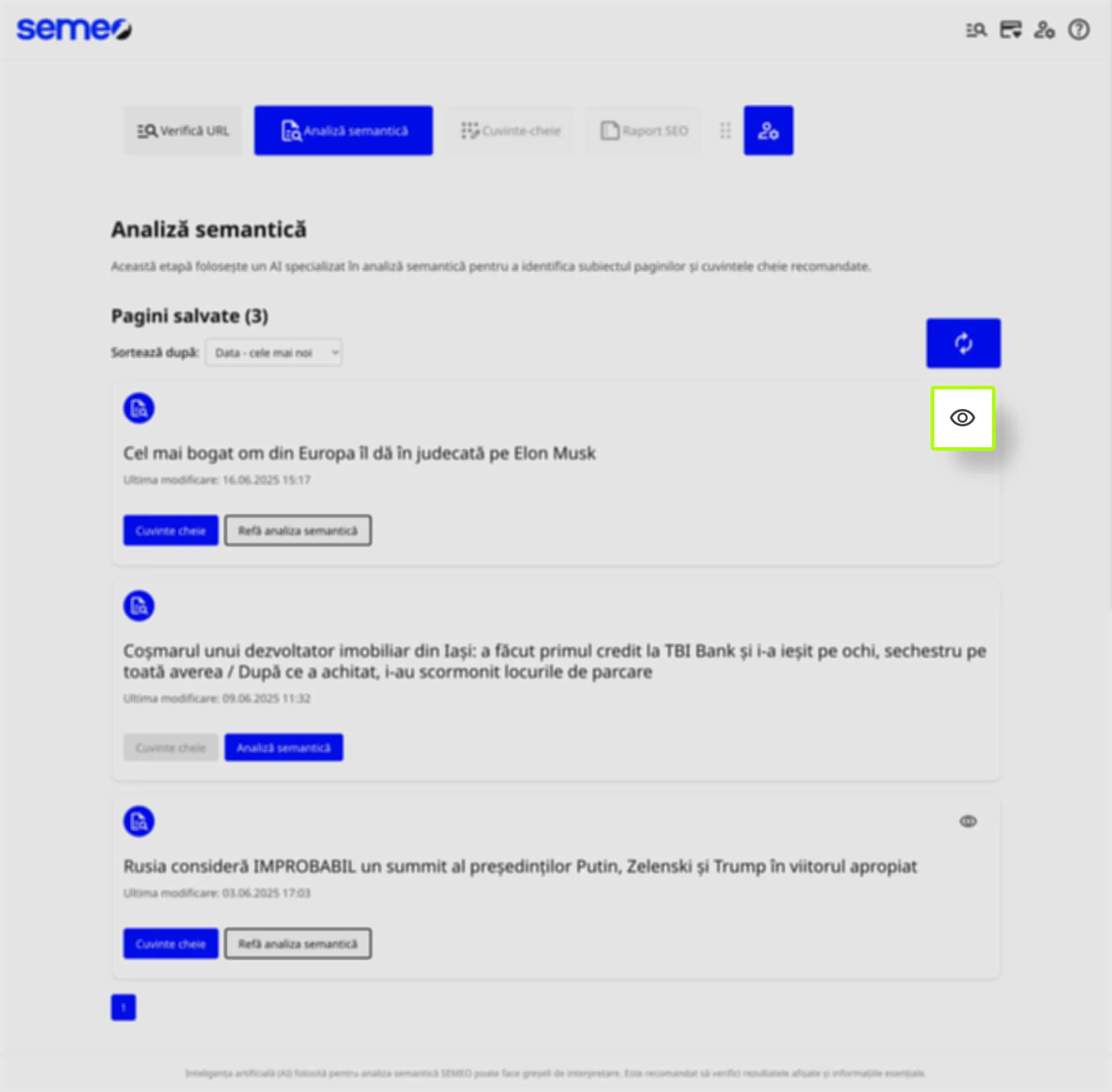
2.4. Finalizare și iconița-ochi
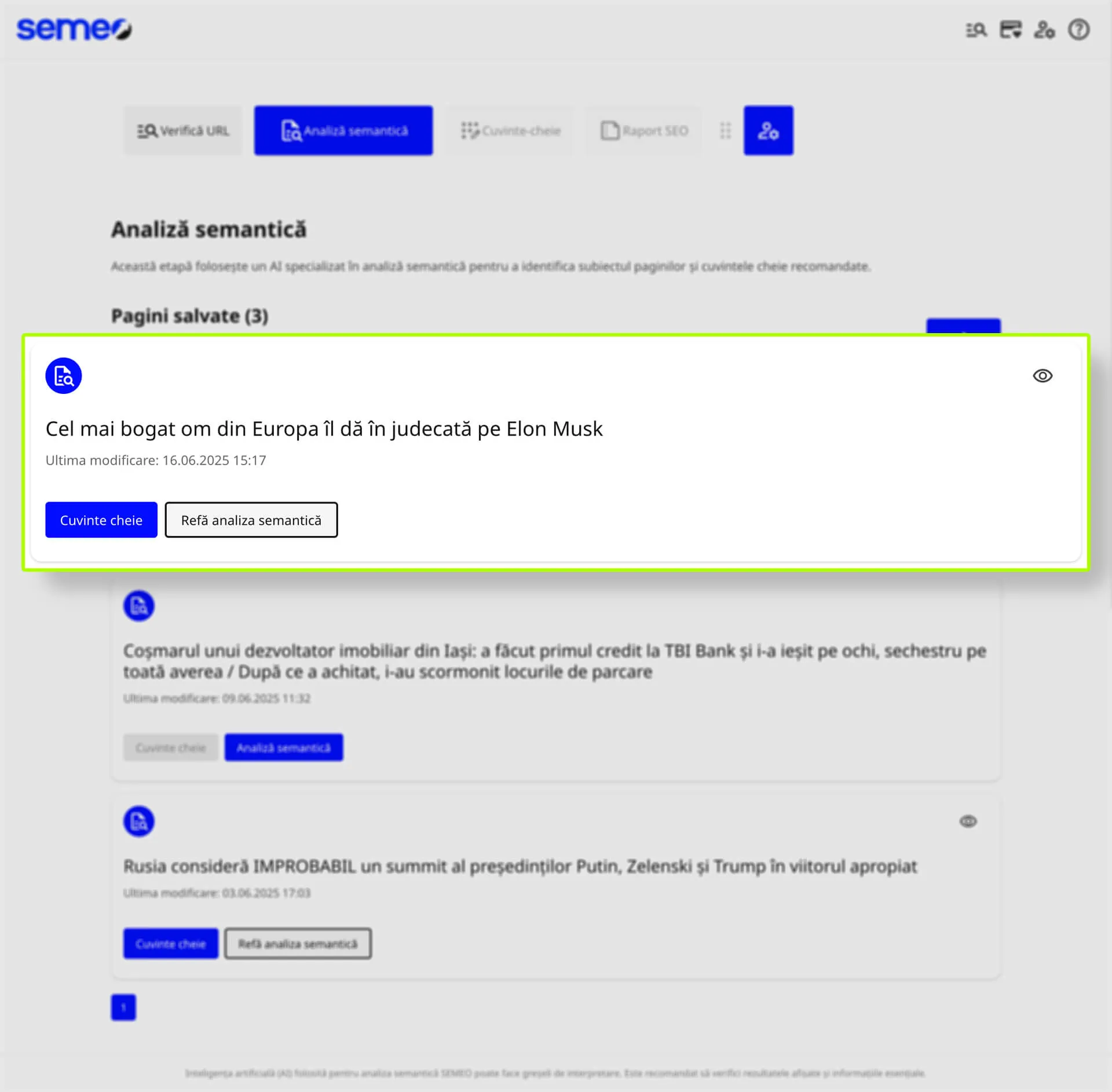
- După finalizare, pagina se reîncarcă.
- Butonul Cuvinte-cheie devine activ.
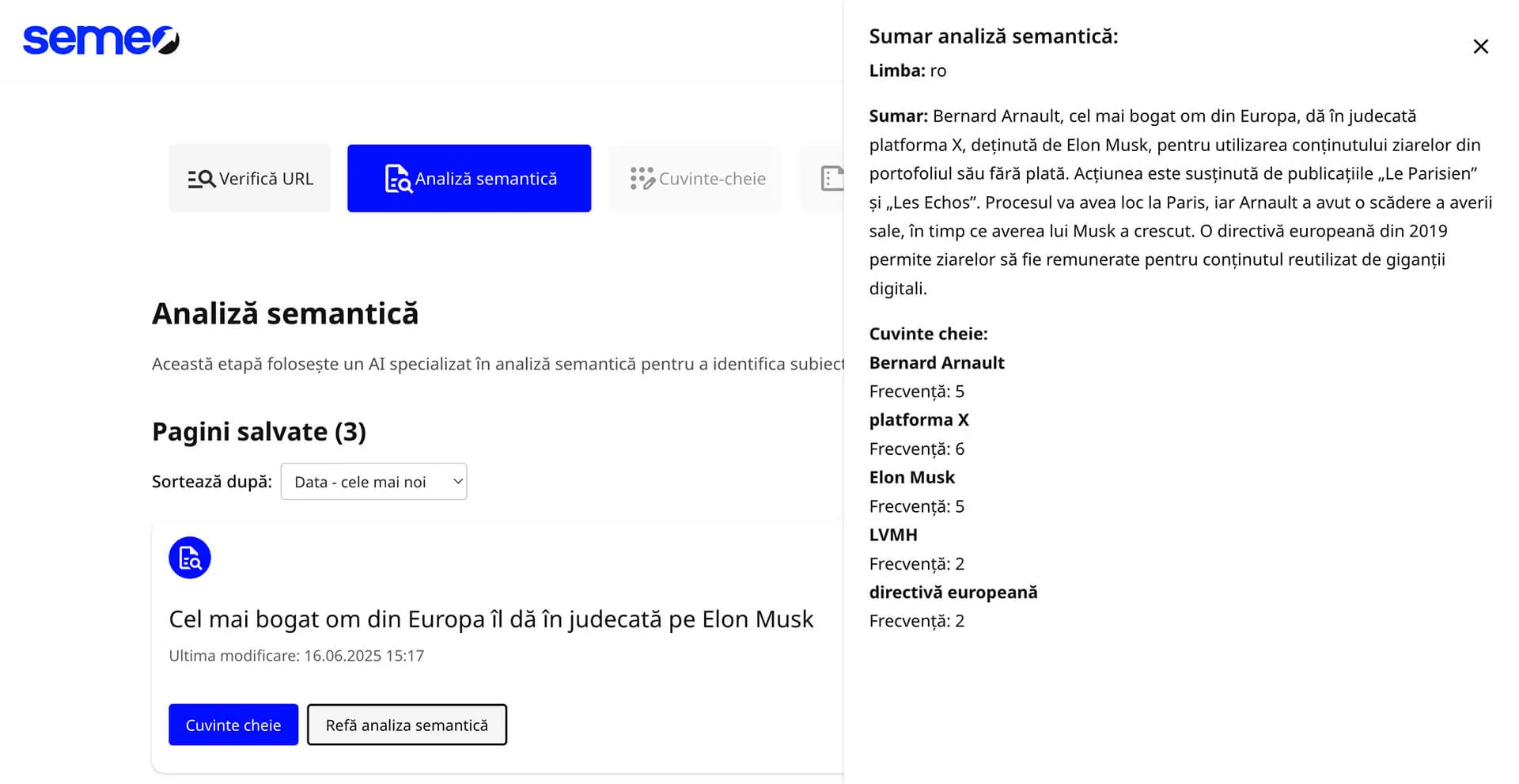
- În dreptul titlului apare o iconiță ‟👁️”. Dă click pe ea ca să vezi sumarul analizei (concepte, entități etc.) iar dacă iconița lipsește sau deschide o pagină goală, apasă din nou butonul Analiză Semantică.
Atenție: Iconița poate părea că nu se încarcă instant. Așteaptă câteva secunde și dă refresh paginii dacă nu apare.
Pasul 3: Stabilește cuvintele-cheie
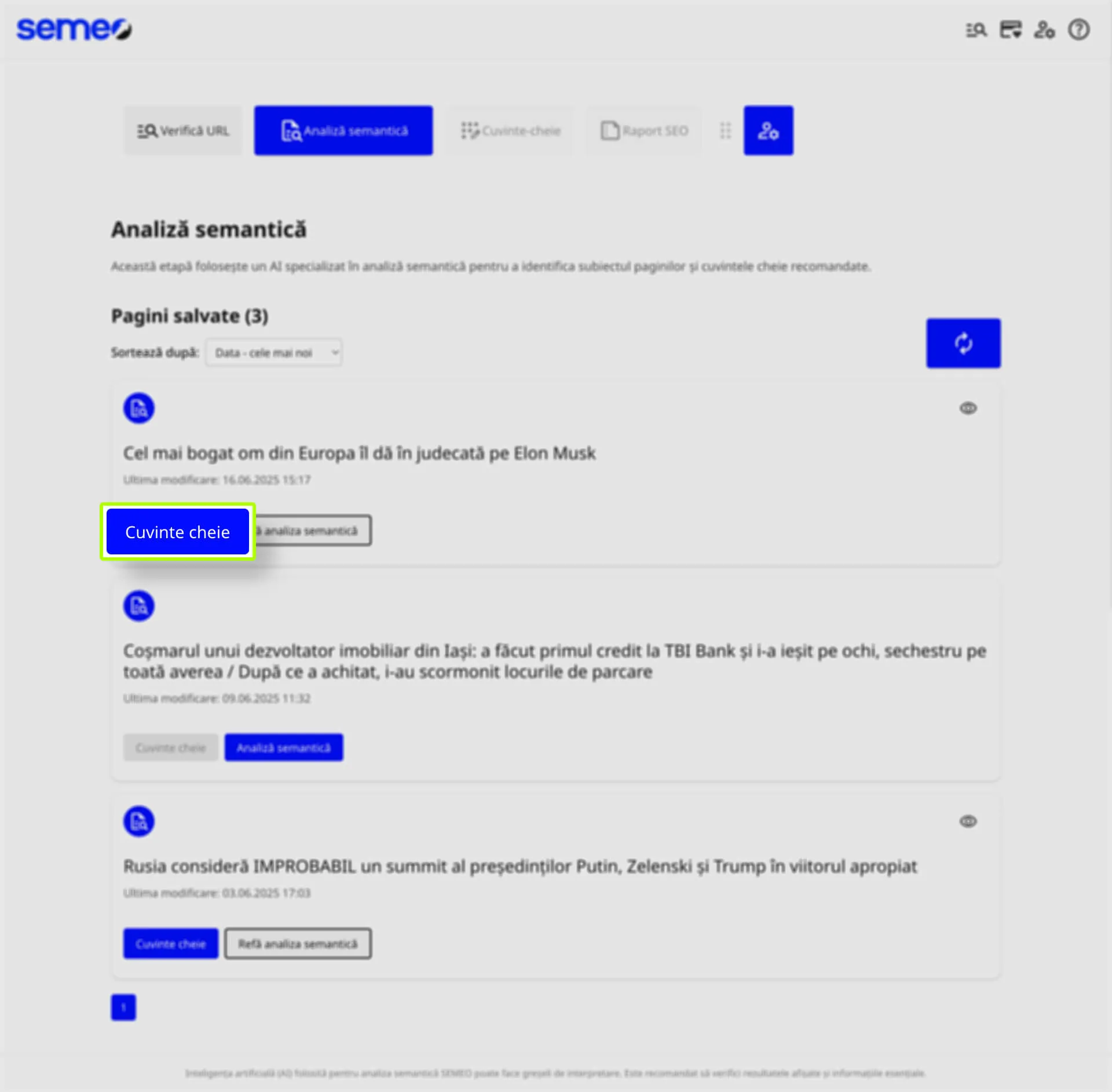
3.1. Accesează pagina „Stabilește cuvintele-cheie”
Click pe butonul Cuvinte-cheie pentru a ajunge la secțiunea dedicată.
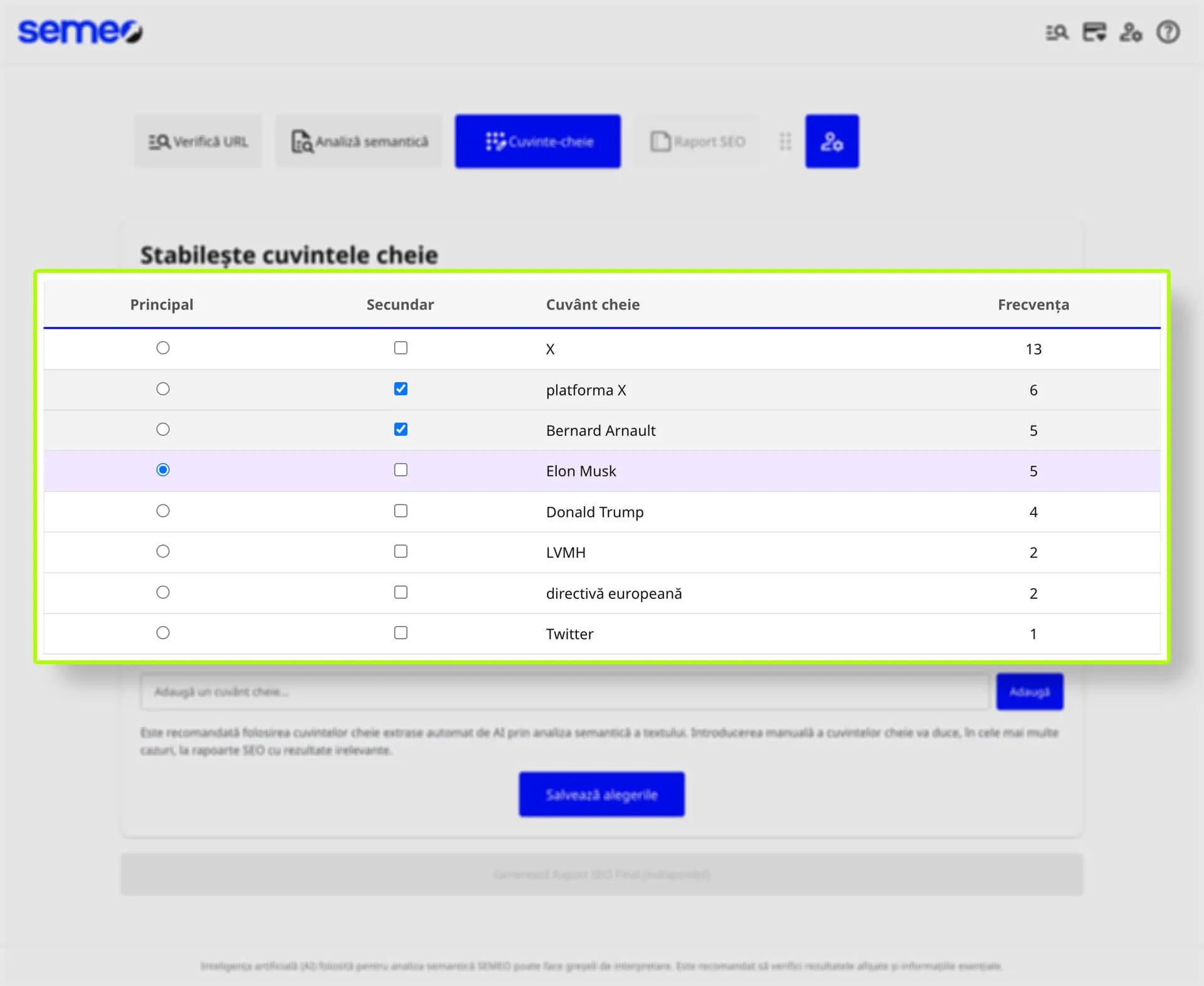
3.2. Înțelege tabelul AI
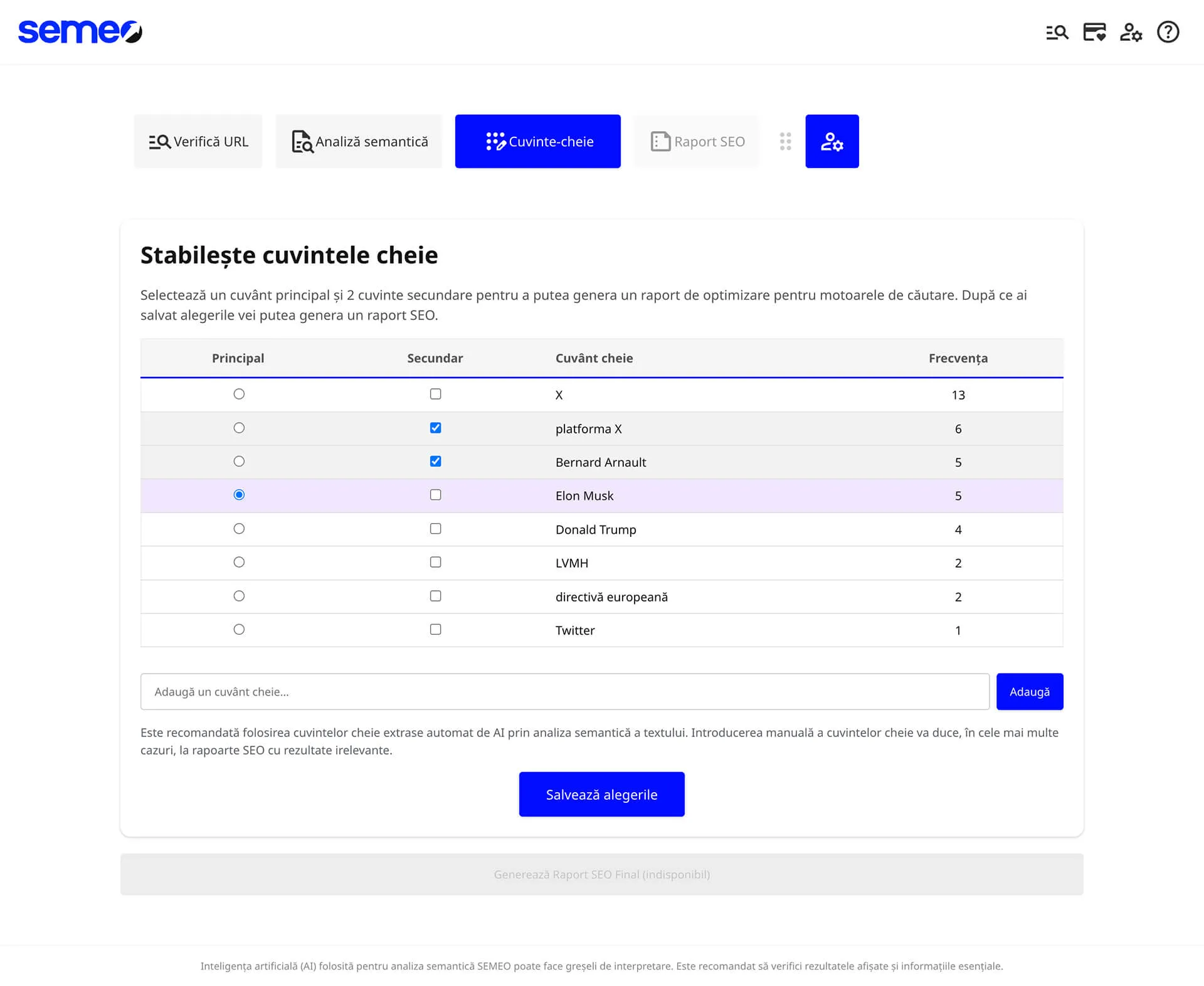
Sub mesajul de instrucțiuni „Selectează un cuvânt principal și 2 cuvinte secundare pentru a putea genera un raport de optimizare pentru motoarele de căutare. După ce ai salvat alegerile vei putea genera un raport SEO.” apar patru coloane:
- Principal – alege un singur checkbox
- Secundar – selectează obligatoriu două checkbox-uri
- Cuvânt-cheie – termenul propus
- Frecvența – numărul de apariții în text și eventuale keywords identificate în datele meta ale paginilor preluate
NOTĂ: Frecvența cuvintelor-cheie stabilită de A.I. poate să varieze de la o analiză la alta deoarece „temperatura” la care este ajustat AI-ul de analiză semantică îi permite să interpreteze subiectiv conținutul structurat furnizat. Gândește-te la „temperatura” AI-ului ca la un slider de creativitate: un nivel mai mare include sugestii surprinzătoare, un nivel mai mic e conservator.
3.3. Adaugă manual cuvinte-cheie
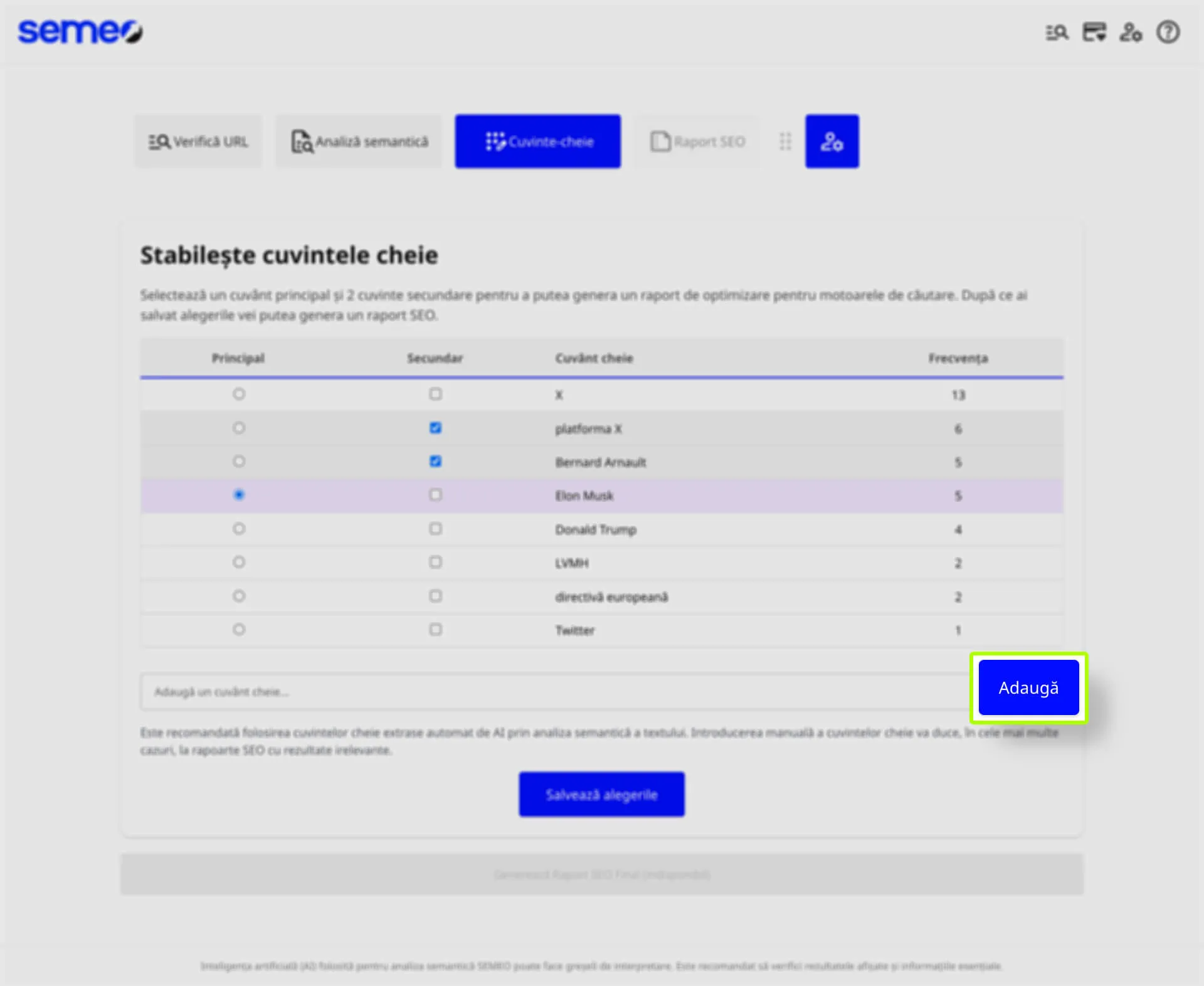
- Poți folosi câmpul de sub tabel pentru a adăuga manual cuvinte-cheie. Cu toate acestea, este recomandată folosirea cuvintelor-cheie extrase automat de AI prin analiza semantică a textului. Introducerea manuală a cuvintelor-cheie va duce, în cele mai multe cazuri, la rapoarte SEO cu rezultate irelevante.
- Poți introduce termeni care nu au fost extrași automat.
- Apoi vei vedea termenul adăugat în tabel și vei putea selecta cuvântul-cheie fie ca fiind principal sau secundar.
3.4. Salvează selecția
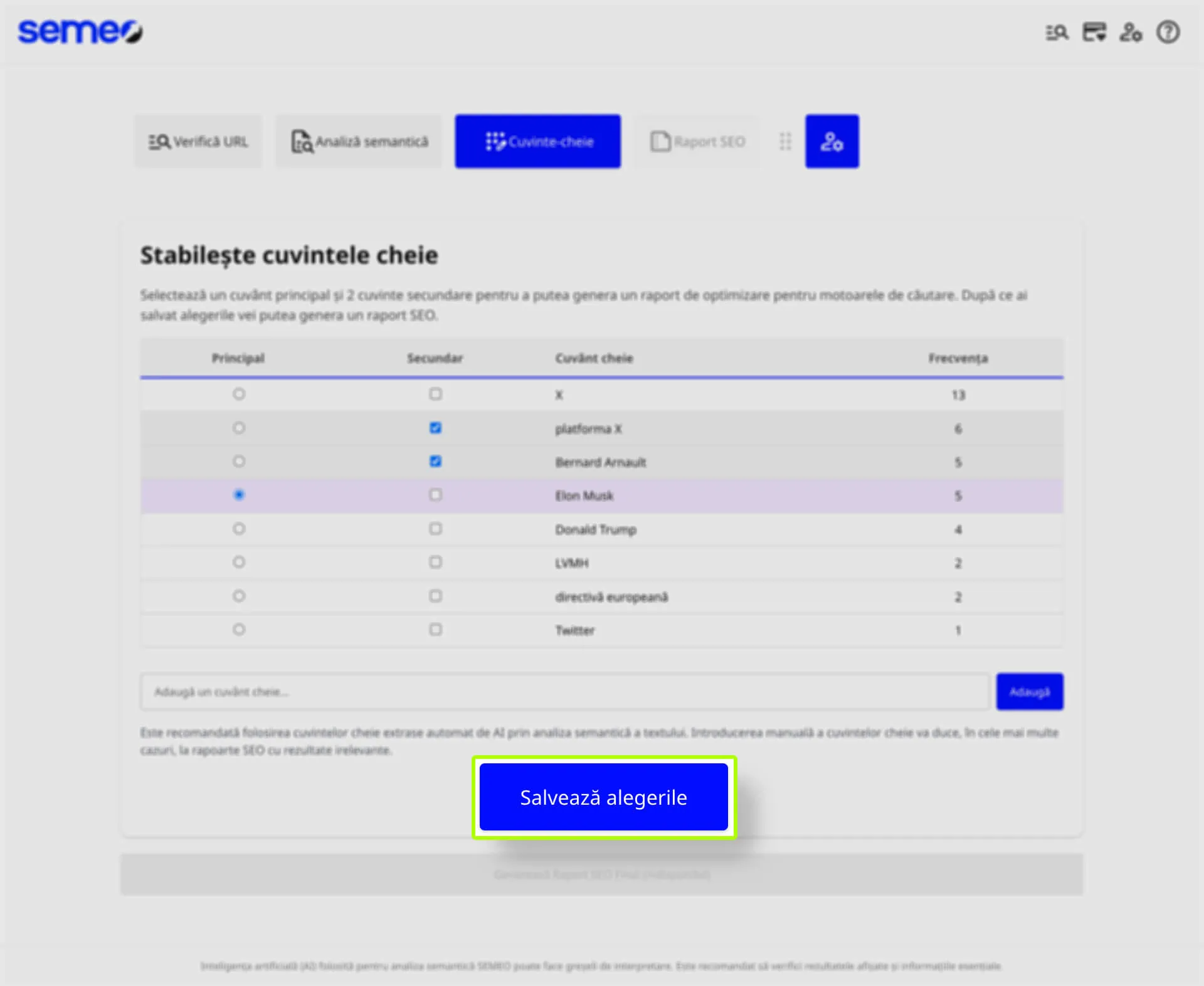
- Selectează un cuvânt-cheie principal și două cuvinte-cheie secundare.
- Apasă butonul Salvează alegerile.
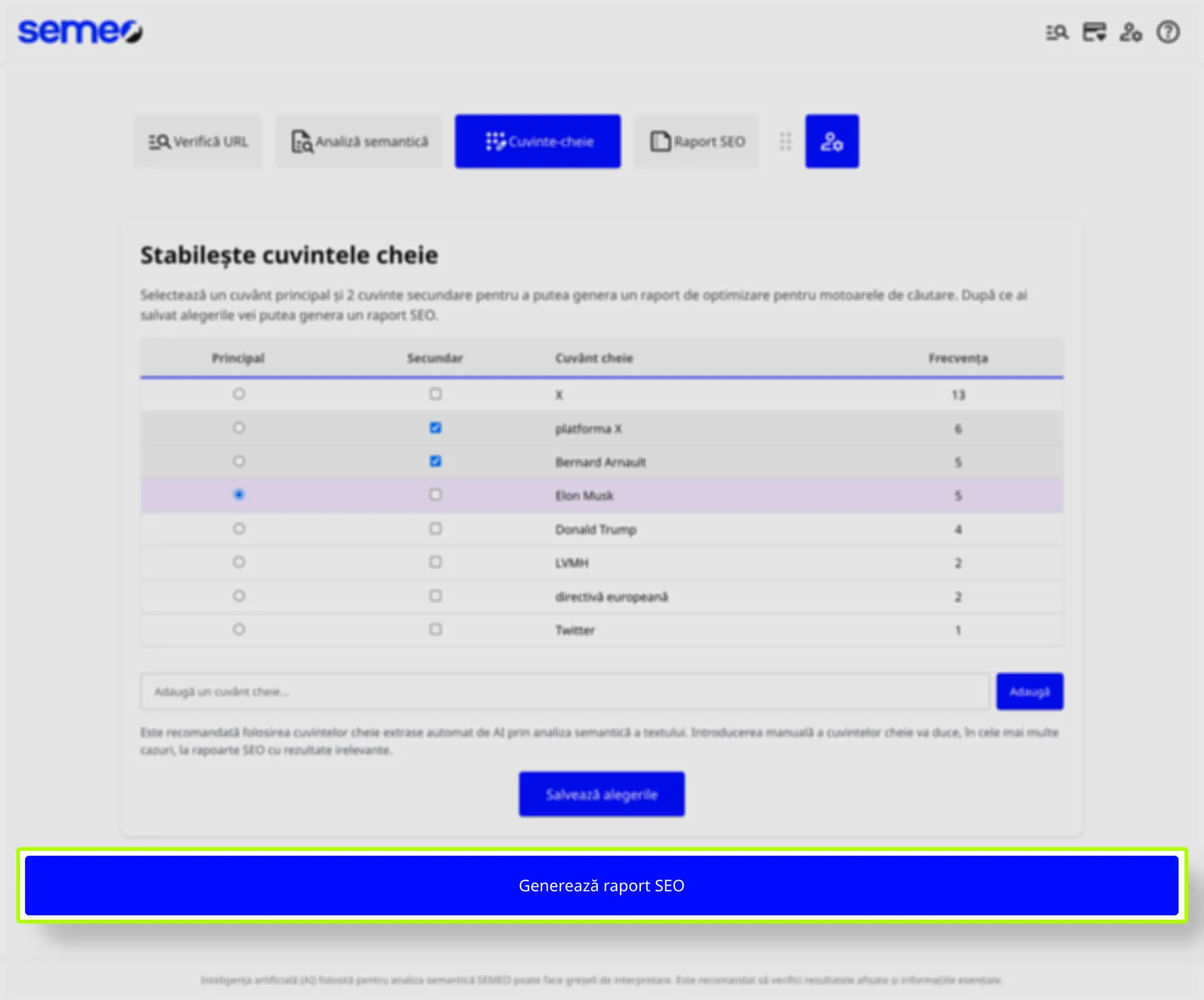
- După reîncărcarea automată a paginii, butonul Generează raport SEO devine activ.
Pasul 4: Generare Raport SEO final
4.1. Afișarea Raportului SEO
Dă click pe Generează raport SEO și vei fi redirecționat(ă) la pagina Raport SEO
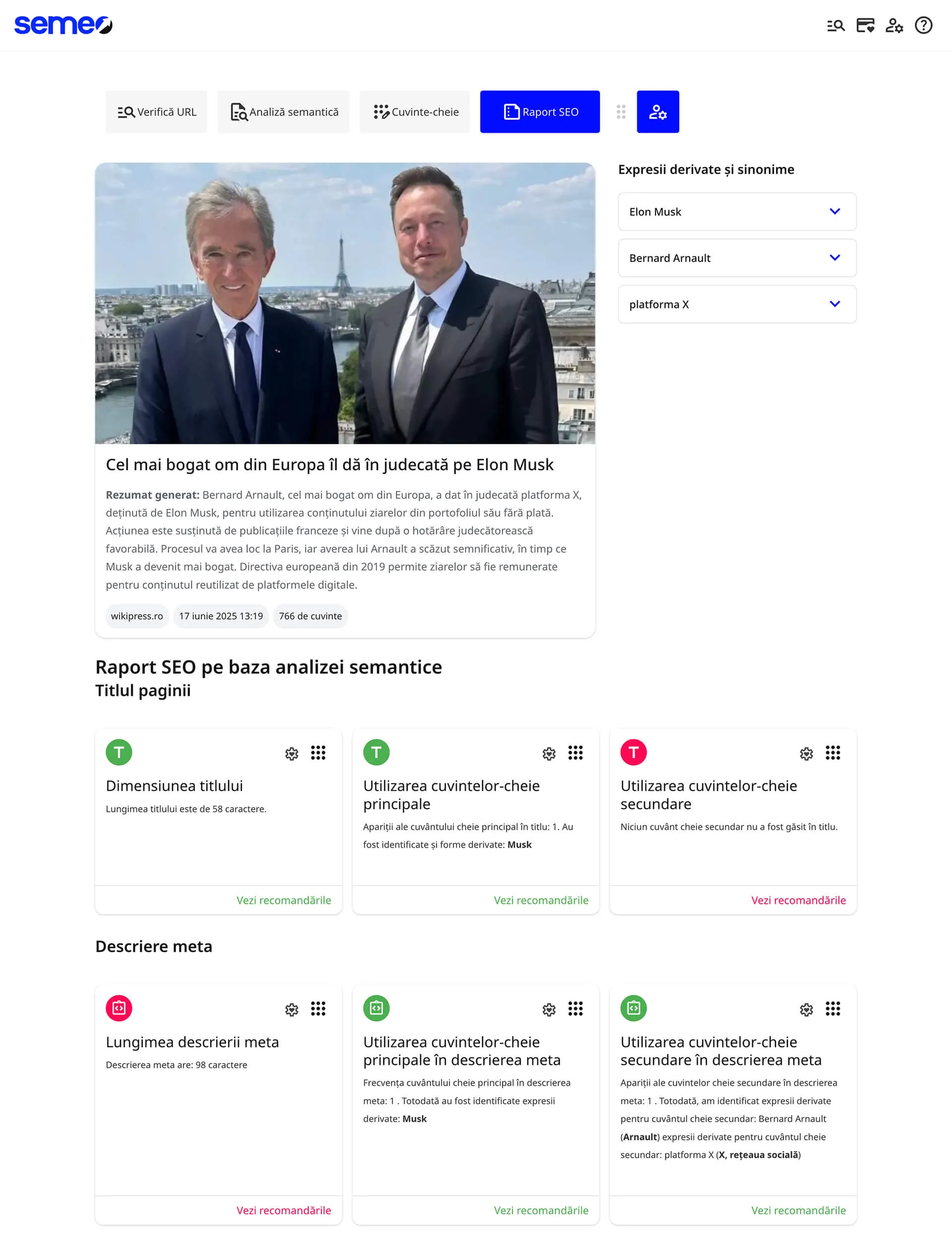
4.2. Structura raportului
Raportul apare în secțiuni clare:
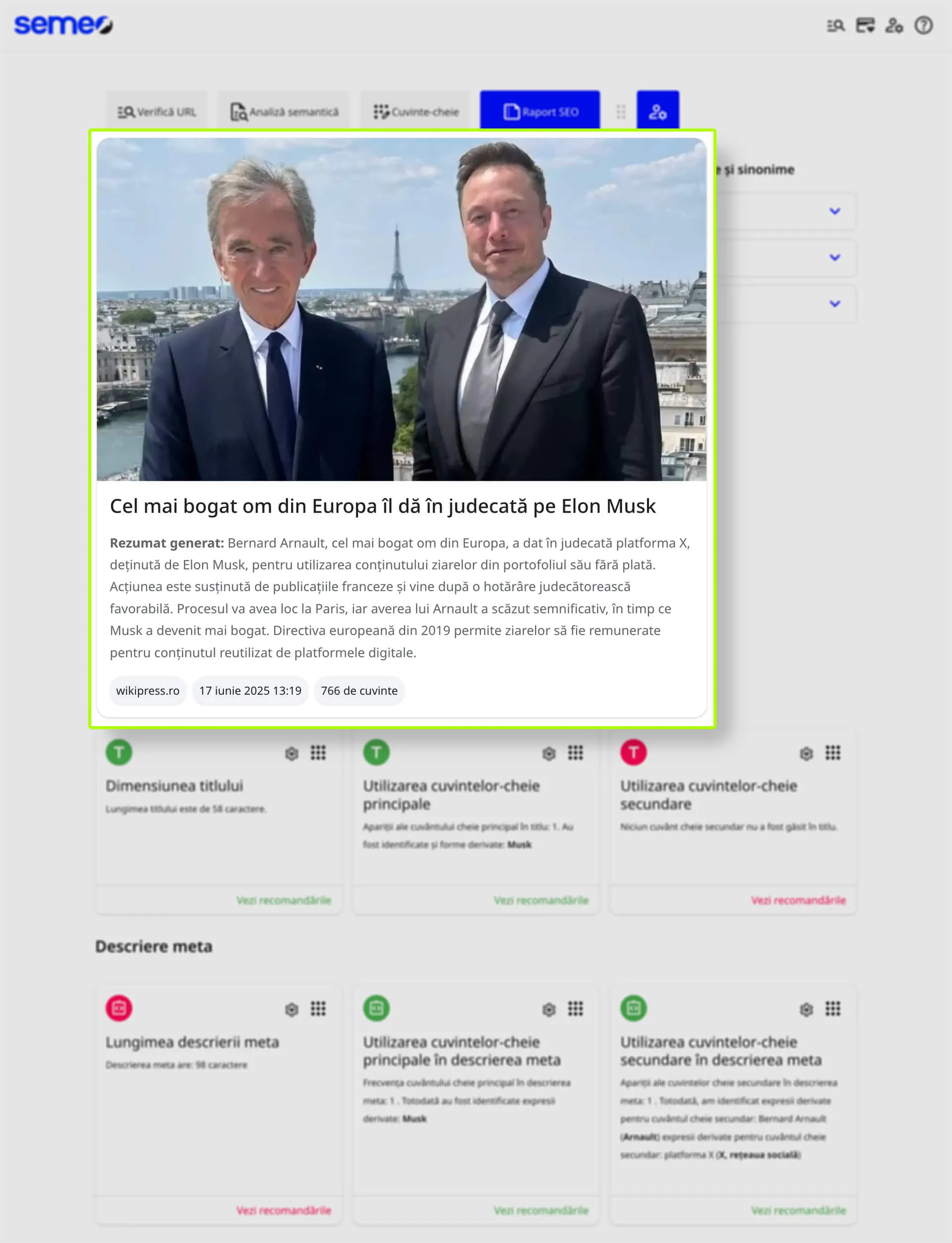
4.2.1. Fotografie, titlu și rezumat
- Imagine și titlu
- Rezumat generat de AI
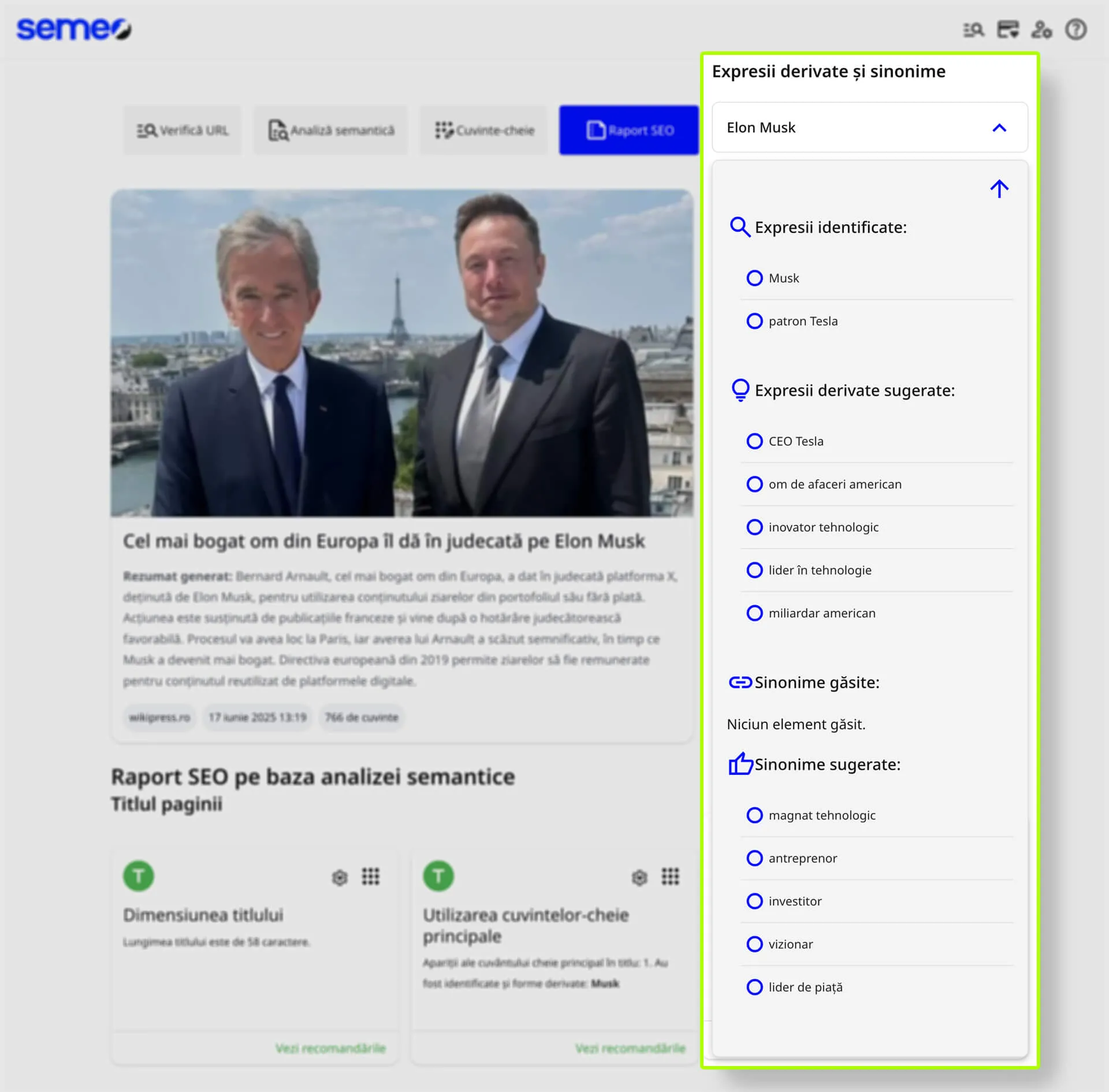
4.2.2. Expresii derivate și sinonime
- Listă cu termeni alternativi pentru diversificarea conținutului
4.2.3. Check-list SEO de conținut
- Titlu – lungime și includere cuvinte-cheie
- Descriere meta – densitate și relevanță
- URL – structură text a legăturii URL a paginii analizate
- Link-uri interne/externe – calitate și număr
- Imagini – nume fișier (slug) și ALT text
- H1 – unic și descriptiv
- H2/H3 – organizarea subcapitolelor
- Conținut text – coerență și densitate
- Primul paragraf – atragerea atenției

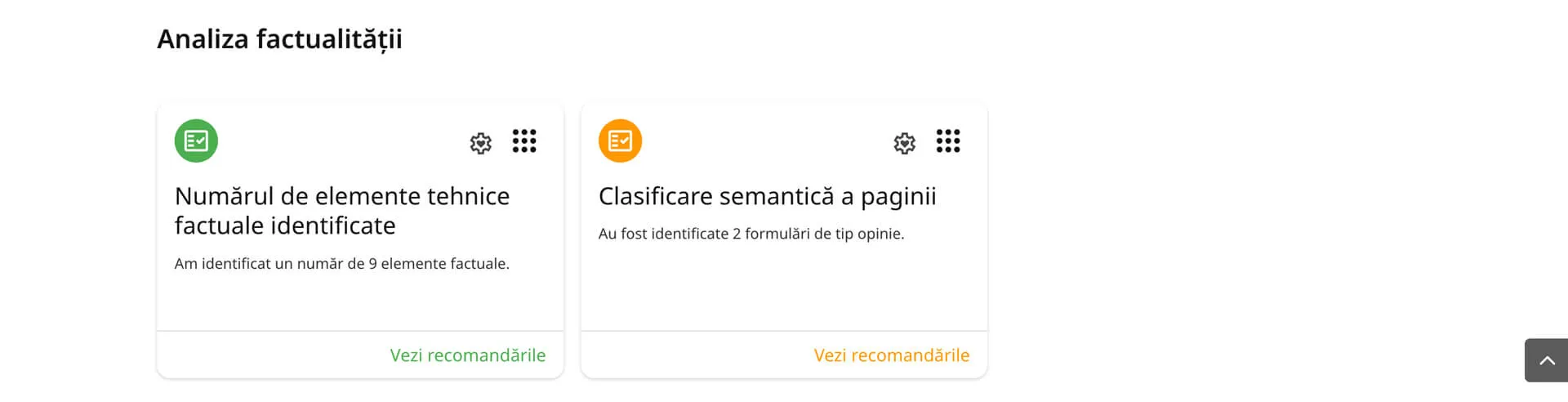
4.2.4. Analiza factualității
- Număr de elemente factuale (ex. cifre, date)
- Clasificare semantică
Concluzie
Ai parcurs tot procesul SEMEO, de la simpla verificare a unui URL până la un raport SEO complex, gata de implementat. Dacă apare vreo neclaritate — fie că nu vezi iconița-ochi sau frecvențele par inexacte — revino rapid la pasul corespunzător și refă analiza.